Um widget de agendamento bem onde seus visitantes estão
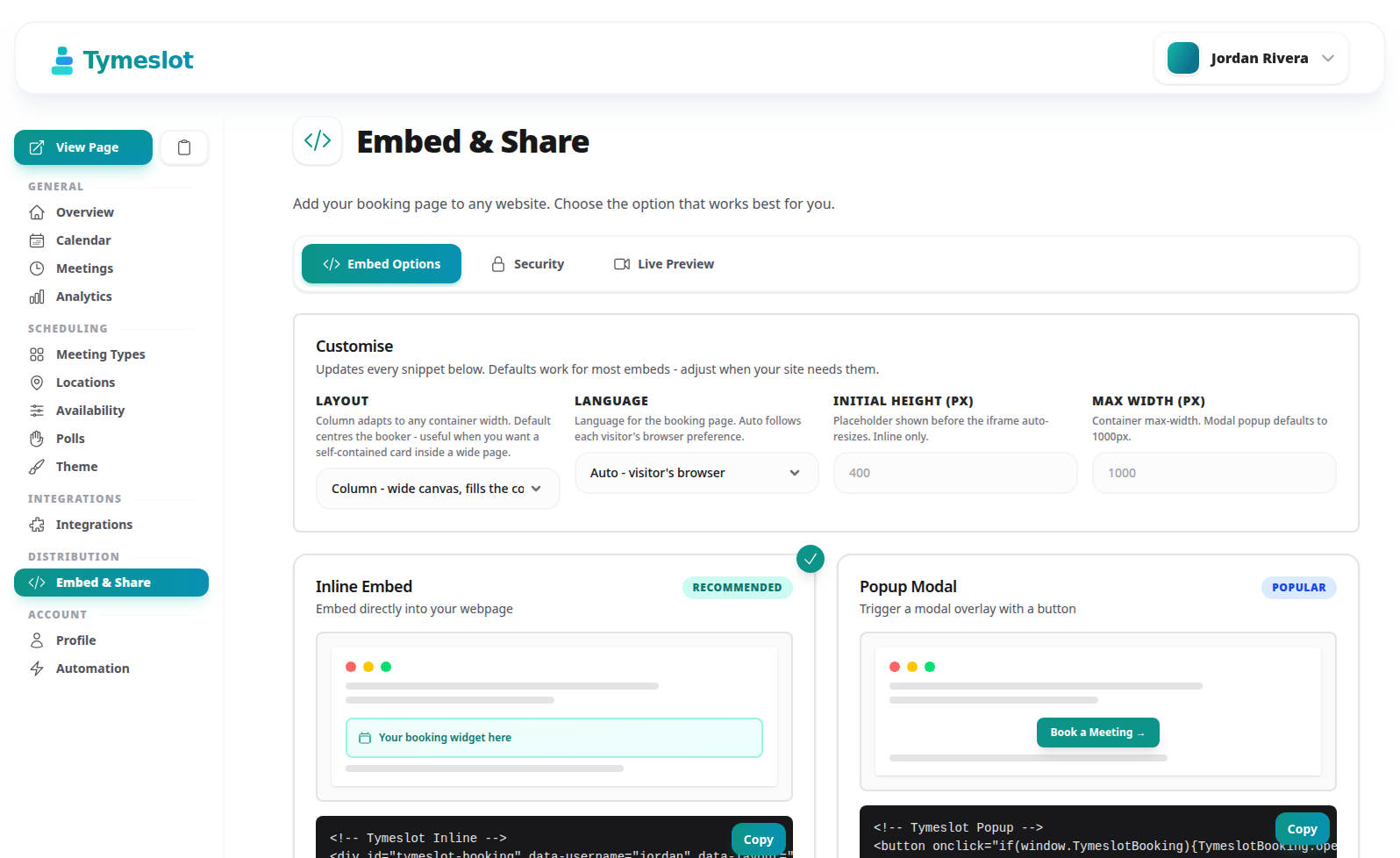
Coloque um widget de agendamento do Tymeslot em qualquer página com uma tag de script: na página, em pop-up ou como botão flutuante, no estilo da sua marca. O widget ajusta o próprio tamanho, então não há altura de iframe para ficar acertando.
Uma tag de script
Na página · pop-up · flutuante
Funciona em qualquer site
Não faça seus visitantes saírem do site para agendar
Toda vez que um potencial cliente precisa sair do seu site para chegar a um link de agendamento separado, você perde alguns deles. Uma nova aba, uma página desconhecida, um momento de hesitação, e o agendamento nunca acontece. O agendamento tem que acontecer onde o interesse está: no seu próprio site, com sua marca.
Como funciona
No ar em minutos
1
Escolha um estilo de incorporação
Calendário embutido na página, uma janela pop-up aberta por qualquer botão ou um botão flutuante fixo no canto.
2
Autorize seu domínio, copie uma tag
Adicione o domínio do seu site à lista de domínios permitidos da incorporação e copie o código que o Tymeslot gera. Cole no HTML do seu site e ele funciona do jeito que está.
3
Combine com sua marca
Defina data-theme, data-primary-color e data-locale na incorporação para que ela se integre ao seu site e fale o idioma do visitante.
4
Os agendamentos chegam direto
Os convidados agendam sem sair da sua página. Confirmações, sincronização de calendário e lembretes funcionam exatamente como na sua página de agendamento hospedada.
O que você ganha
Tudo o que seu widget de agendamento faz
Incorporação na página
Incorpore o calendário de agendamento direto na sua página com uma única tag de script e uma div.
Janela pop-up
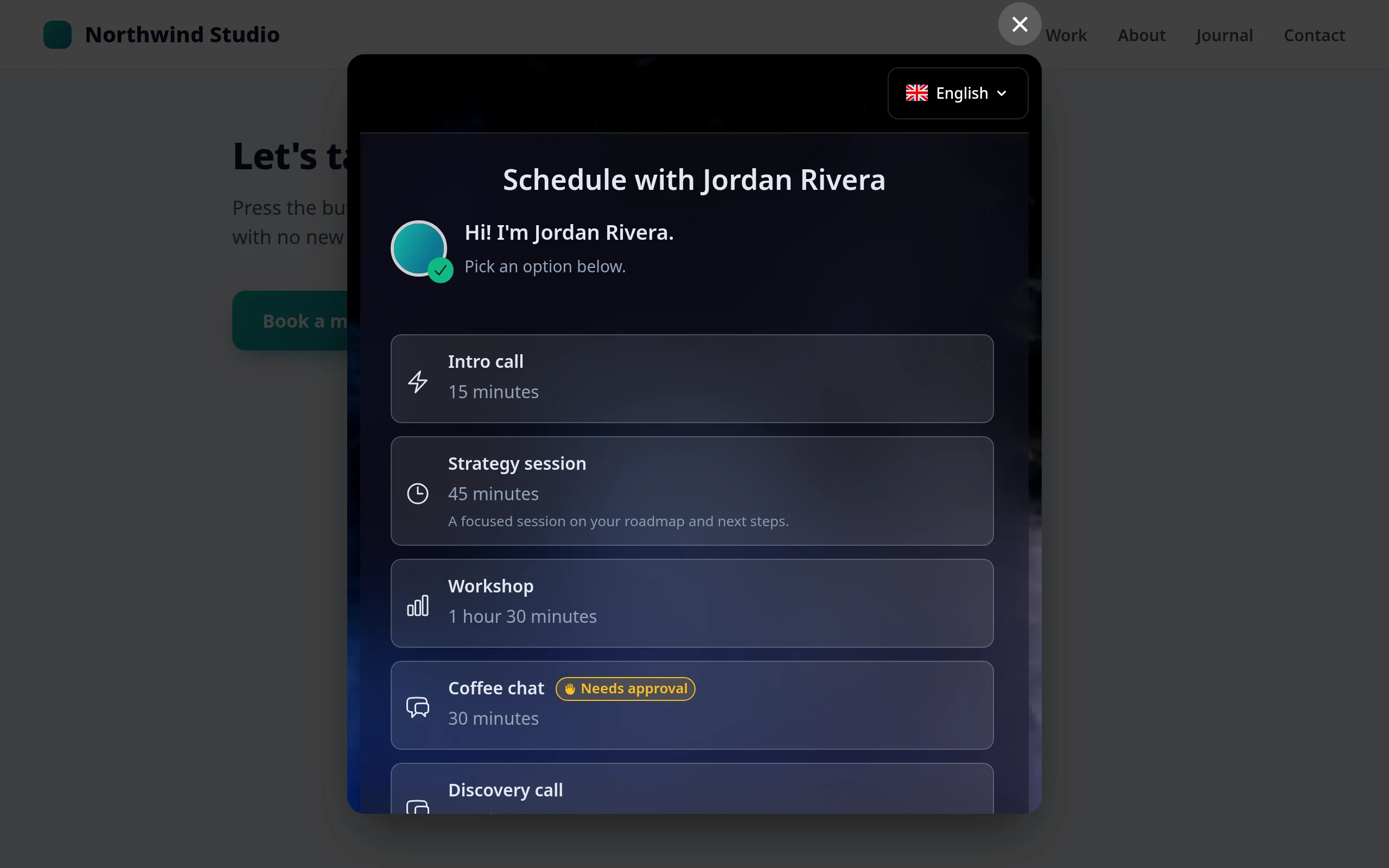
Abra uma janela de agendamento em tela cheia a partir de qualquer botão ou link, ideal para as chamadas para ação principais.
Botão flutuante
Um botão de agendamento fixo no canto de todas as páginas, como um widget de chat.
Link direto
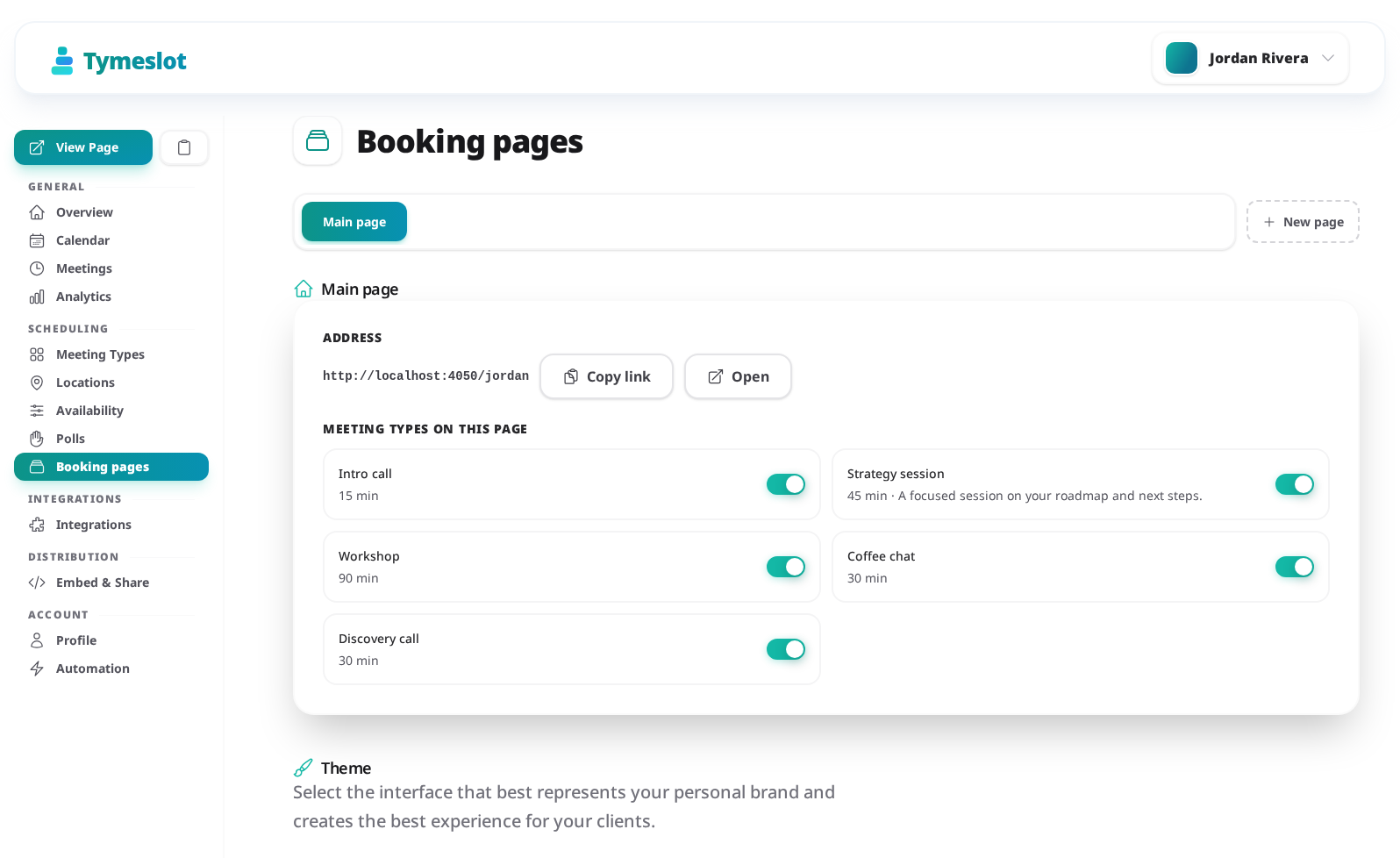
Prefere não incorporar? Compartilhe sua URL de agendamento na assinatura de e-mail ou na bio das redes sociais.
Visual próprio em cada incorporação
data-theme, data-primary-color e data-locale permitem que cada incorporação combine com a página que a hospeda.
Iframe com altura automática
A incorporação informa sua altura à página que a hospeda, então não aparecem barras de rolagem estranhas.
Funciona com
Adicione o widget de agendamento ao seu criador de sites
O mesmo código funciona em qualquer criador de sites que aceite HTML personalizado. Estes são os que nosso guia de configuração explica passo a passo, com os estilos de incorporação que funcionam em cada um.
O código completo de incorporação na página. Copie-o pronto, já com seu nome de usuário, em Incorporar e compartilhar no seu painel, e antes autorize lá o domínio do seu site.
WordPress
Estilos de incorporação
Na página
Pop-up
Botão flutuante
1
Instale o plugin oficial do Tymeslot pelo WordPress.org e conecte-o à sua conta.
2
Insira o bloco "Tymeslot Booking", ou o shortcode, e escolha entre na página, pop-up, botão flutuante ou link.
3
Sem o plugin? Cole o código de incorporação em um bloco "Custom HTML".
4
Visualize e publique. Se o widget não aparecer, limpe o cache do seu plugin de cache.
1
No "Designer", arraste um elemento "Code Embed" ("Add panel", "Advanced") para a seção onde o widget deve ficar, deixando a altura em "Auto".
2
Cole seu código de incorporação e clique em "Save & Close".
3
Para ter um botão flutuante em todas as páginas, cole o código dele em "Site settings", "Custom code", "Footer code".
4
Publique e teste no site no ar: o Webflow não executa scripts personalizados no "Designer".
Testando no seu endereço webflow.io? Autorize também esse domínio, além do seu.
Squarespace
Estilos de incorporação
Na página
Botão flutuante
1
No "Edit mode", clique em um ponto de inserção e adicione um "Code block" ("More", "Code").
2
Mude o modo para "HTML", desmarque "Display Source" e cole seu código de incorporação.
3
Para ter um botão flutuante em todas as páginas, use "Settings", "Advanced", "Code Injection", "Footer".
4
Clique em "Apply" e depois em "Save".
O Squarespace só executa scripts nos planos que aceitam código personalizado.
Shopify
Estilos de incorporação
Na página
Pop-up
1
Em "Online Store", "Themes", escolha "Edit code" e adicione o script de incorporação ao theme.liquid, logo antes da tag de fechamento do body.
2
Abra sua página em "Online Store", "Pages", clique em "Show HTML" e cole o contêiner de agendamento.
3
Salve a página. Agora o script carrega em toda a sua loja, então o contêiner funciona em qualquer página.
O editor de páginas do Shopify remove tags de script; por isso o script vai no tema.
HTML
Estilos de incorporação
Na página
Pop-up
Botão flutuante
1
Cole o código da versão na página no ponto em que o widget deve aparecer. Vale qualquer página que você possa editar.
2
Para um pop-up, carregue o script e chame TymeslotBooking.open a partir de qualquer botão ou link.
3
Envie a página para o servidor e abra-a em um domínio que você autorizou.
Por que o Tymeslot
Uma incorporação que se comporta bem no seu site
Colocar um widget no site é fácil; fazer direito, nem tanto. O do Tymeslot foi feito para entrar sem atrito e preservar a privacidade.
Não precisa de framework
Uma tag de script funciona no WordPress, no Webflow, no Squarespace ou num arquivo HTML puro. Nada para compilar ou empacotar.
Altura automática, sem barras de rolagem
O iframe mede a própria altura e avisa a página que o hospeda, então o widget nunca fica preso numa caixinha com rolagem.
Tema por incorporação
A mesma conta pode exibir um widget escuro em um site e um claro, com sua marca, em outro, cada um definido por atributos na própria incorporação.
Privacidade preservada
O fluxo de agendamento incorporado não carrega pixels de publicidade nem ferramentas de análise de terceiros. No tymeslot.app, o Google reCAPTCHA só é carregado quando o visitante começa a preencher o formulário de agendamento.
Explore mais
Mais do que o Tymeslot faz
Feito do mesmo jeito que o resto do Tymeslot: código aberto, privado e auto-hospedável.
Como posso adicionar um widget de agendamento ao meu site?
Adicione o domínio do seu site à lista de domínios permitidos da incorporação no painel, escolha um estilo de incorporação e copie o código gerado: uma única tag de script, mais uma div para o calendário na página. Cole no HTML do seu site e o widget aparece. Não é preciso etapa de build nem framework.
O widget de agendamento é grátis?
Sim. Todos os estilos de incorporação estão no plano gratuito do tymeslot.app, com agendamentos ilimitados. Páginas de agendamento gratuitas, incorporadas ou não, exibem um pequeno rodapé do Tymeslot, que o plano Pro remove. O Tymeslot auto-hospedado também inclui o widget, sem custo.
Quais tipos de incorporação existem?
Quatro: um calendário incorporado na página, uma janela pop-up aberta por qualquer botão, um botão flutuante fixo e um link direto simples para quando você não quer nenhuma incorporação.
Com quais criadores de sites o widget de agendamento funciona?
Com qualquer criador de sites que permita colar HTML ou um bloco de código. Nosso guia de configuração traz o passo a passo para WordPress, Webflow, Squarespace, Shopify e HTML escrito à mão, e no WordPress você pode usar o plugin oficial, com um bloco e um shortcode, em vez de colar código.
O widget de agendamento funciona no celular?
Sim. O widget na página ocupa toda a largura disponível e cresce ou diminui a cada etapa do agendamento, e em telas com menos de 768 pixels de largura o pop-up abre em tela cheia.
O widget de agendamento usa cookies ou rastreia os visitantes?
O script de incorporação não define nenhum cookie no seu site. Dentro do frame, a página de agendamento define um cookie de sessão, envia uma contagem de visualização de página sem cookies e não carrega rastreadores de publicidade. No tymeslot.app, o Google reCAPTCHA entra em ação quando o visitante começa a preencher o formulário, para barrar agendamentos de spam; por isso, mencione-o onde você listar os serviços que seu site usa.
Posso usar uma conta em vários sites?
Sim. Autorize até 20 domínios nas configurações de incorporação e o widget carrega neles e em nenhum outro lugar, então um código copiado não funciona no site de outra pessoa. Autorizar example.com também cobre www.example.com, e *.example.com cobre os subdomínios. Cada incorporação pode definir seu próprio tema, cor e idioma.
Posso adaptar o widget à minha marca?
Sim. Defina data-theme, data-primary-color e data-locale na incorporação para controlar o tema do agendamento, a cor de destaque e o idioma em cada página. Assim, uma única conta pode servir widgets com estilos diferentes em sites diferentes.
A incorporação vai quebrar o layout da minha página?
Não. A incorporação na página ajusta a altura automaticamente: o iframe mede a própria altura e informa à página que o hospeda, então o widget cresce e diminui acompanhando o fluxo de agendamento, em vez de ficar preso numa caixa de rolagem fixa.
Os agendamentos feitos pela incorporação são sincronizados com meu calendário?
Sim. Um agendamento feito pela incorporação se comporta exatamente como um feito na sua página de agendamento hospedada: sincronização de calendário, links de vídeo, confirmações e lembretes valem do mesmo jeito.
Guias para as profissões que mais usam este recurso