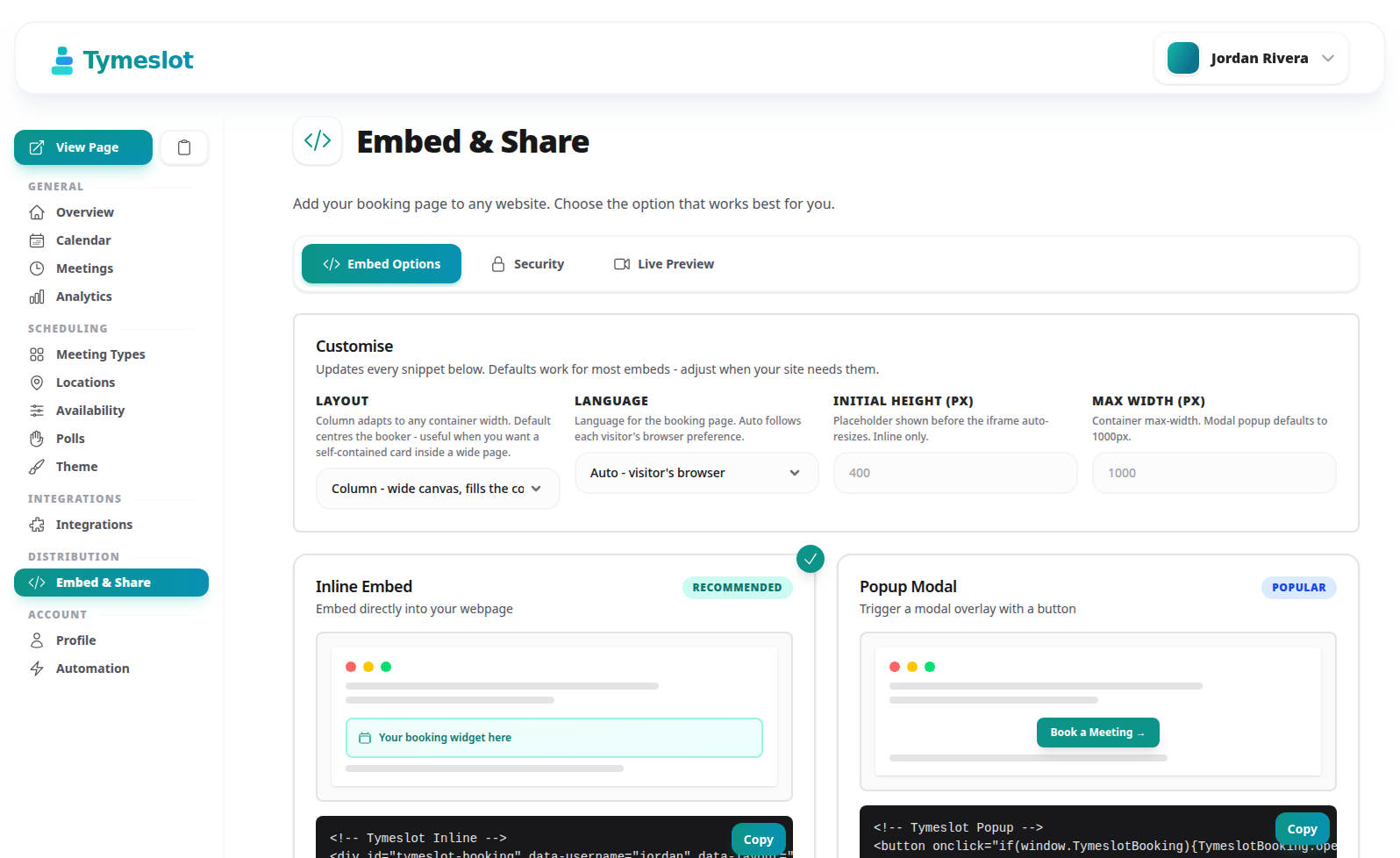
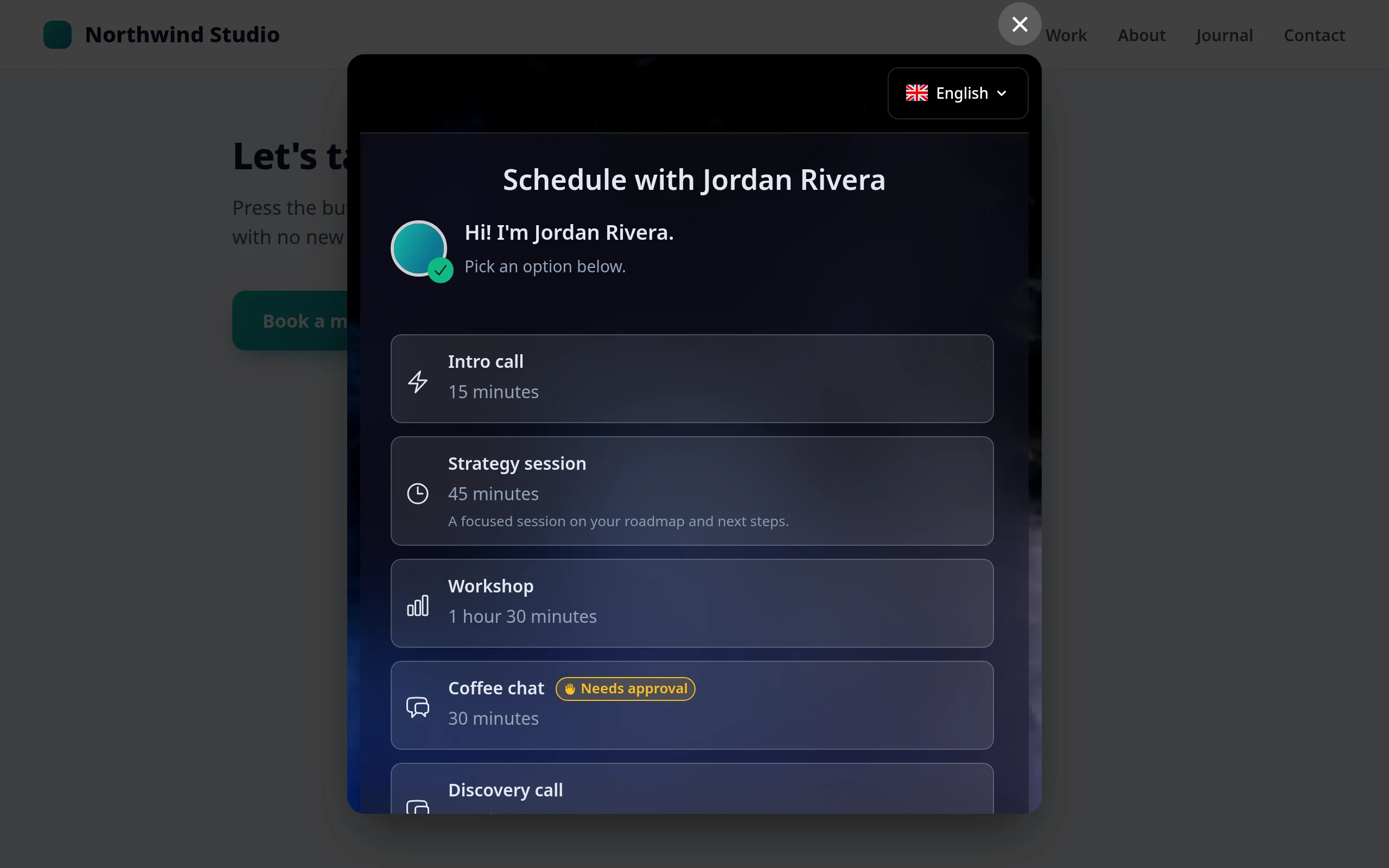
Dodaj widget rezerwacji Tymeslot do dowolnej strony jednym tagiem script: w treści, w okienku pop-up lub jako pływający przycisk, w stylu twojej marki. Widget sam dopasowuje swój rozmiar, więc nie musisz kombinować z wysokością iframe'a.
Jeden tag script
W treści · pop-up · pływający przycisk
Działa na każdej stronie
Niech odwiedzający rezerwują bez opuszczania strony
Za każdym razem, gdy potencjalny klient musi opuścić twoją stronę, żeby przejść do osobnego linku do rezerwacji, część osób odpada. Nowa karta, nieznana strona, chwila wahania i do rezerwacji nie dochodzi. Proces rezerwacji powinien być tam, gdzie pojawia się zamiar: na twojej stronie, pod twoją marką.
Jak to działa
Gotowe w kilka minut
1
Wybierz styl osadzenia
Kalendarz wbudowany w treść strony, okienko pop-up otwierane dowolnym przyciskiem lub stały pływający przycisk w rogu.
2
Dodaj domenę, skopiuj jeden tag
Dodaj domenę swojej strony do listy dozwolonych domen osadzania, a potem skopiuj fragment kodu wygenerowany przez Tymeslot. Wklej go do kodu HTML strony i działa bez zmian.
3
Dopasuj do swojej marki
Ustaw w osadzeniu atrybuty data-theme, data-primary-color i data-locale, żeby wtopiło się w twoją stronę i mówiło językiem odwiedzającego.
4
Rezerwacje trafiają prosto do ciebie
Goście rezerwują bez opuszczania twojej strony. Potwierdzenia, synchronizacja kalendarzy i przypomnienia działają dokładnie tak samo jak na twojej stronie rezerwacji w Tymeslot.
Co otrzymujesz
Wszystko, co potrafi twój widget rezerwacji
Osadzenie w treści
Osadź kalendarz rezerwacji bezpośrednio na stronie za pomocą jednego tagu script i elementu div.
Okienko pop-up
Otwieraj pełnoekranowe okno rezerwacji z dowolnego przycisku lub linku. Dobrze pasuje do głównego przycisku w sekcji powitalnej.
Pływający przycisk
Stały przycisk rezerwacji w rogu każdej podstrony, jak widget czatu.
Link bezpośredni
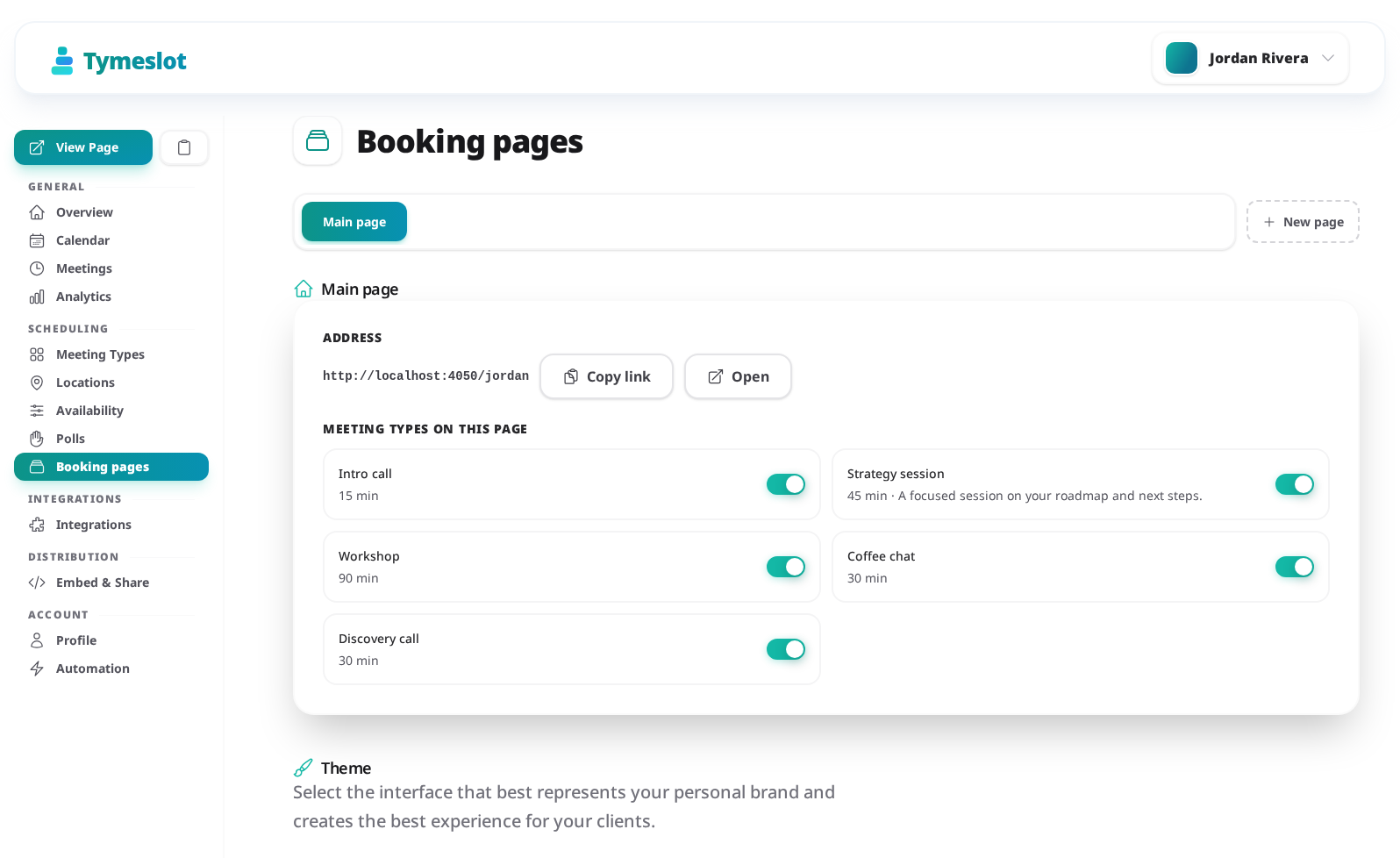
Wolisz nie osadzać? Udostępnij adres swojej strony rezerwacji w stopce e-maila lub w bio w mediach społecznościowych.
Branding dla każdego osadzenia
Atrybuty data-theme, data-primary-color i data-locale pozwalają dopasować każde osadzenie do strony, na której się znajduje.
Iframe o automatycznej wysokości
Osadzenie przekazuje stronie swoją wysokość, więc nie ma niezgrabnych pasków przewijania.
Współpracuje z
Dodaj widget rezerwacji w swoim kreatorze stron
Ten sam fragment kodu działa w każdym kreatorze, który przyjmuje własny kod HTML. Poniżej te, które nasz przewodnik konfiguracji opisuje krok po kroku, wraz ze stylami osadzenia działającymi w każdym z nich.
Pełny kod osadzenia w treści. Skopiuj go w gotowej postaci, z twoją nazwą użytkownika, z sekcji „Osadzanie i udostępnianie” w panelu, a wcześniej dodaj tam domenę swojej strony do dozwolonych.
WordPress
Style osadzenia
W treści
Pop-up
Pływający przycisk
1
Zainstaluj oficjalną wtyczkę Tymeslot z WordPress.org i połącz ją ze swoim kontem.
2
Wstaw blok „Tymeslot Booking” albo shortcode i wybierz: w treści, pop-up, pływający przycisk lub link.
3
Bez wtyczki? Wklej wtedy kod osadzenia do bloku „Custom HTML”.
4
Sprawdź podgląd i opublikuj. Jeśli widget się nie pojawia, wyczyść pamięć podręczną we wtyczce do cache'owania.
1
W „Designer” przeciągnij element „Code Embed” („Add panel” > „Advanced”) do sekcji, w której ma się znaleźć widget, i zostaw jego wysokość na „Auto”.
2
Wklej kod osadzenia i kliknij „Save & Close”.
3
Pływający przycisk na każdej podstronie? Wklej wtedy jego kod w „Site settings” > „Custom code” > „Footer code”.
4
Opublikuj stronę i testuj ją już po publikacji: w „Designer” Webflow nie uruchamia własnych skryptów.
Testujesz pod adresem webflow.io? Dodaj tę domenę do dozwolonych obok własnej.
Squarespace
Style osadzenia
W treści
Pływający przycisk
1
W „Edit mode” kliknij miejsce wstawienia i dodaj „Code block” („More” > „Code”).
2
Ustaw tryb na „HTML”, odznacz „Display Source” i wklej kod osadzenia.
3
Pływający przycisk na każdej podstronie? Użyj wtedy „Settings” > „Advanced” > „Code Injection” > „Footer”.
4
Kliknij „Apply”, a potem „Save”.
Squarespace uruchamia skrypty tylko w planach, które obsługują własny kod.
Shopify
Style osadzenia
W treści
Pop-up
1
W „Online Store” > „Themes” wybierz „Edit code” i dodaj skrypt osadzania do pliku theme.liquid, tuż przed zamykającym tagiem body.
2
Otwórz swoją stronę w „Online Store” > „Pages”, kliknij „Show HTML” i wklej kontener rezerwacji.
3
Zapisz stronę. Skrypt ładuje się teraz w całym sklepie, więc kontener działa na każdej podstronie.
Edytor stron Shopify usuwa tagi script, dlatego skrypt trafia do motywu.
HTML
Style osadzenia
W treści
Pop-up
Pływający przycisk
1
Wklej kod osadzenia w treści tam, gdzie ma się pojawić widget, na dowolnej stronie, którą możesz edytować.
2
Dla okienka pop-up załaduj skrypt i wywołaj TymeslotBooking.open z dowolnego przycisku lub linku.
3
Wgraj stronę na serwer i otwórz ją w jednej z dozwolonych domen.
Dlaczego Tymeslot
Osadzenie, które nie psuje twojej strony
Osadzenie łatwo wdrożyć i łatwo zepsuć. Widget Tymeslot powstał tak, żeby bez kłopotów wpasować się w stronę i nie naruszać prywatności.
Bez frameworka
Jeden tag script działa w WordPressie, Webflow, Squarespace czy zwykłym pliku HTML. Nic nie trzeba budować ani pakować.
Automatyczna wysokość, bez pasków przewijania
Iframe sam się mierzy i przekazuje stronie, jaką wysokość ma przyjąć, więc widget nigdy nie ląduje w małym przewijanym okienku.
Motyw dla każdego osadzenia
To samo konto może obsługiwać ciemny widget na jednej stronie i jasny, w barwach marki, na innej; każdy ustawiasz atrybutami samego osadzenia.
Prywatność bez uszczerbku
Osadzony proces rezerwacji nie ładuje pikseli reklamowych ani zewnętrznej analityki. Na tymeslot.app Google reCAPTCHA ładuje się dopiero wtedy, gdy odwiedzający zaczyna wypełniać formularz rezerwacji.
Odkryj więcej
Co jeszcze potrafi Tymeslot
Zbudowane tak jak cały Tymeslot: open source, z dbałością o prywatność, gotowe do uruchomienia na własnym serwerze.
Dodaj domenę swojej strony do listy dozwolonych domen osadzania w panelu, wybierz styl osadzenia i skopiuj wygenerowany fragment kodu: jeden tag script, a w przypadku kalendarza w treści także element div. Wklej go do kodu HTML strony, a widget się pojawi. Nie potrzebujesz żadnego kroku budowania ani frameworka.
Czy widget rezerwacji jest darmowy?
Tak. Wszystkie style osadzenia są dostępne w bezpłatnym planie tymeslot.app, z nieograniczoną liczbą rezerwacji. Bezpłatne strony rezerwacji, osadzone czy nie, wyświetlają małą stopkę Tymeslot, którą usuwa plan Pro. Tymeslot uruchomiony na własnym serwerze również zawiera widget, bez żadnych opłat.
Jakie rodzaje osadzenia są dostępne?
Cztery: kalendarz osadzony w treści strony, okienko pop-up otwierane dowolnym przyciskiem, stały pływający przycisk oraz zwykły link bezpośredni na wypadek, gdy nie chcesz niczego osadzać.
Z jakimi kreatorami stron współpracuje widget rezerwacji?
Z każdym kreatorem, który pozwala wkleić kod HTML lub blok kodu. Nasz przewodnik konfiguracji opisuje kroki dla WordPressa, Webflow, Squarespace, Shopify i ręcznie pisanego HTML-a, a w WordPressie zamiast wklejać kod możesz skorzystać z oficjalnej wtyczki z blokiem i shortcode'em.
Czy widget rezerwacji działa na urządzeniach mobilnych?
Tak. Widget w treści zajmuje całą dostępną szerokość i rośnie lub kurczy się z każdym krokiem rezerwacji, a na ekranach węższych niż 768 pikseli okienko pop-up otwiera się na pełnym ekranie.
Czy widget rezerwacji zapisuje pliki cookie lub śledzi odwiedzających?
Skrypt osadzania nie zapisuje na twojej stronie żadnych plików cookie. Wewnątrz swojej ramki strona rezerwacji ustawia jeden plik cookie sesji, wysyła jedno zliczenie odsłony bez plików cookie i nie ładuje trackerów reklamowych. Na tymeslot.app, gdy odwiedzający zacznie wypełniać formularz, dochodzi Google reCAPTCHA, która blokuje spamowe rezerwacje, dlatego wymień ją wszędzie tam, gdzie podajesz usługi używane przez twoją stronę.
Czy mogę używać jednego konta na kilku stronach?
Tak. Dodaj w ustawieniach osadzania do 20 dozwolonych domen, a widget będzie się ładował tylko na nich, więc skopiowany fragment kodu nie zadziała na cudzej stronie. Dodanie example.com obejmuje też www.example.com, a *.example.com obejmuje jej subdomeny. Każde osadzenie może mieć własny motyw, kolor i język.
Czy mogę dopasować widget do swojej marki?
Tak. Ustaw w osadzeniu atrybuty data-theme, data-primary-color i data-locale, aby dla każdej strony wybrać motyw rezerwacji, kolor akcentu i język. Dzięki temu jedno konto może obsługiwać różnie wystylizowane widgety na różnych stronach.
Czy osadzenie popsuje układ mojej strony?
Nie. Osadzenie w treści samo dopasowuje wysokość: iframe mierzy swoją wysokość i przekazuje ją stronie, na której jest osadzony, więc widget rośnie i kurczy się razem z kolejnymi krokami rezerwacji, zamiast tkwić w przewijanym polu o stałym rozmiarze.
Czy rezerwacje złożone przez osadzony widget synchronizują się z moim kalendarzem?
Tak. Rezerwacja przez osadzony widget działa dokładnie tak samo jak rezerwacja na twojej stronie rezerwacji w Tymeslot: obejmują ją synchronizacja kalendarzy, linki do spotkań wideo, potwierdzenia i przypomnienia.
Poradniki dla zawodów, które korzystają z tego najczęściej