System rezerwacji dla wirtualnych asystentów i ich klientów
Cały dzień zarządzasz cudzymi kalendarzami. Niech twój działa sam: rozmowy wstępne z twojej strony, wdrożenie nowych klientów i cotygodniowe spotkania, które każdy stały klient rezerwuje z ukrytego linku.
Zaktualizowano: 5 października 2026
Dlaczego wirtualni asystenci tracą płatny czas na umawianie własnych spotkań?
Wirtualny asystent spędza dzień na umawianiu spotkań dla klientów, a potem traci kolejne pół godziny na umawianie własnych: rozmowy wstępnej z potencjalnym klientem w Toronto, wdrożenia nowego klienta w Dublinie, cotygodniowego spotkania, które się przesuwa, bo klient wyjeżdża. Często asystent pracuje też w Google Workspace każdego klienta, więc prawdziwy obraz jego tygodnia jest rozrzucony po czterech kalendarzach. Tymeslot odczytuje je wszystkie, proponuje tylko czas wolny w każdym z nich i pozwala klientom stamtąd rezerwować.
Dlaczego typowe narzędzia do umawiania słabo pasują do pracy wirtualnego asystenta
Wirtualny asystent z sześcioma stałymi klientami nie ma jednego kalendarza; ma własny plus po jednym w przestrzeni roboczej każdego klienta, gdzie trafiają spotkania. Narzędzie do rezerwacji, które sprawdza tylko jeden z nich, spokojnie zaproponuje termin, który zespół klienta już zajął. Asystent potrzebuje też co najmniej trzech rodzajów spotkań, jeszcze zanim dojdą wariacje dla poszczególnych klientów: rozmowy wstępnej, wdrożenia i regularnego spotkania.
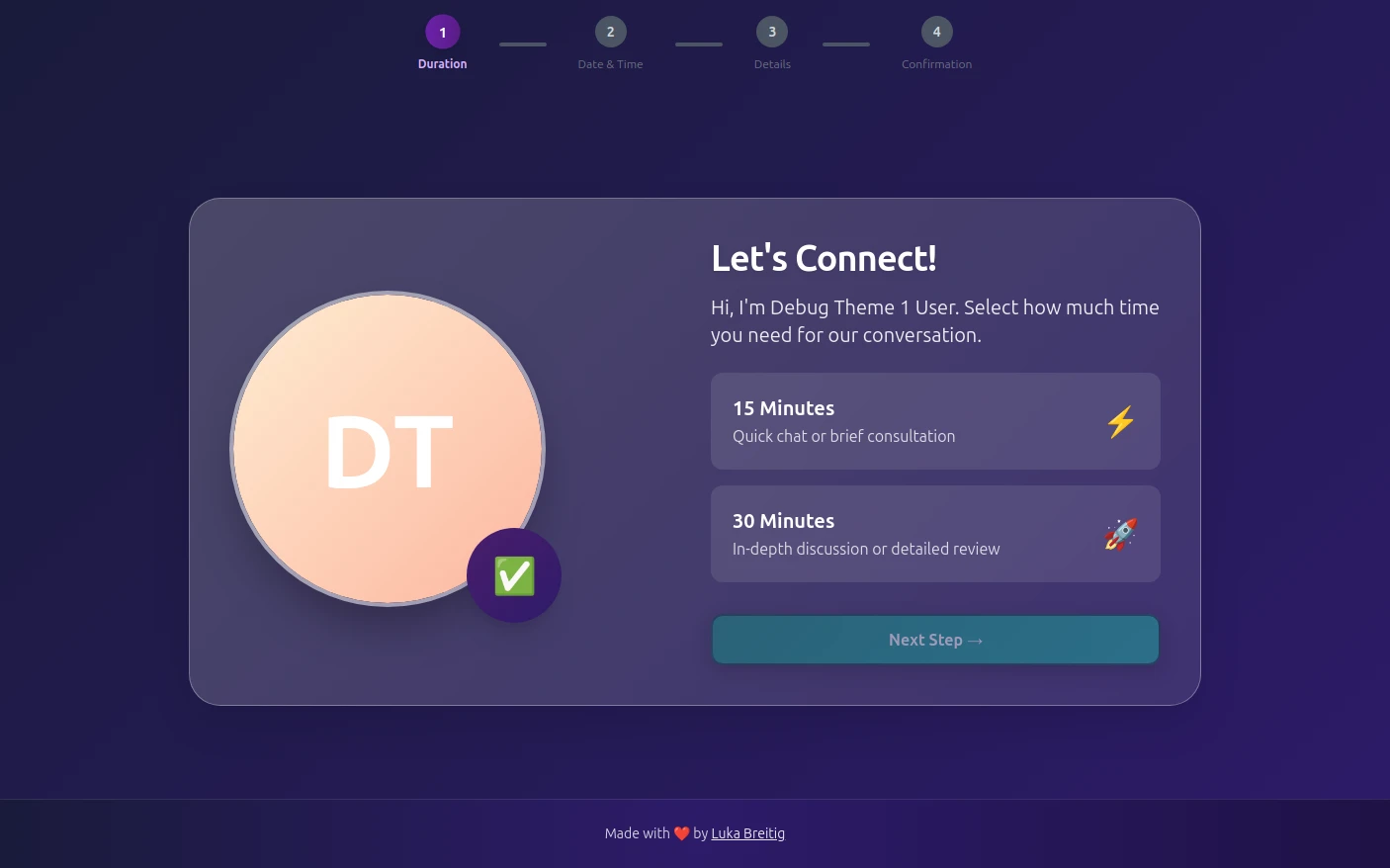
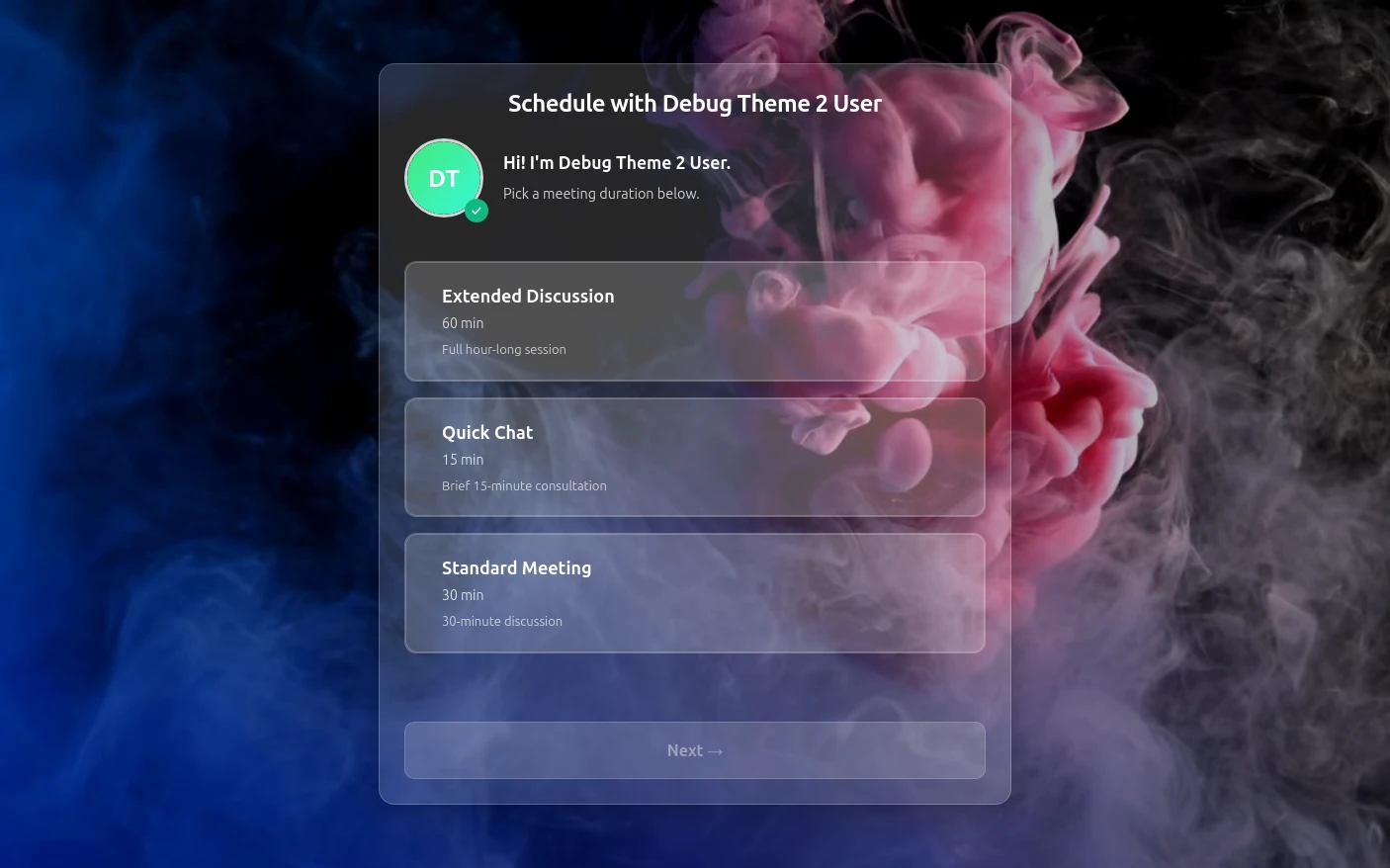
Tymeslot podłącza kilka kalendarzy, w tym więcej niż jedno konto Google lub Outlook, i traktuje spotkanie w którymkolwiek z nich jako zajęty termin. Każdy rodzaj spotkania to osobny typ, a każdy stały klient może mieć własny ukryty typ spotkania cotygodniowego. Klienci rezerwują w swojej strefie czasowej, zmieniają termin z e-maila z potwierdzeniem, a ty widzisz każdą zmianę w kalendarzu, który i tak obserwujesz.
Wszystko, czego potrzebują Wirtualni asystenci. Nic ponadto.
Funkcje dopasowane do tego, jak działa twoja firma.
Każdy kalendarz, w którym pracujesz
Podłącz swój kalendarz i kalendarze w przestrzeniach roboczych klientów, w tym kilka kont Google lub Outlook. Spotkanie w którymkolwiek z nich blokuje ten czas na twojej stronie rezerwacji.
Ukryty link do spotkań dla każdego klienta
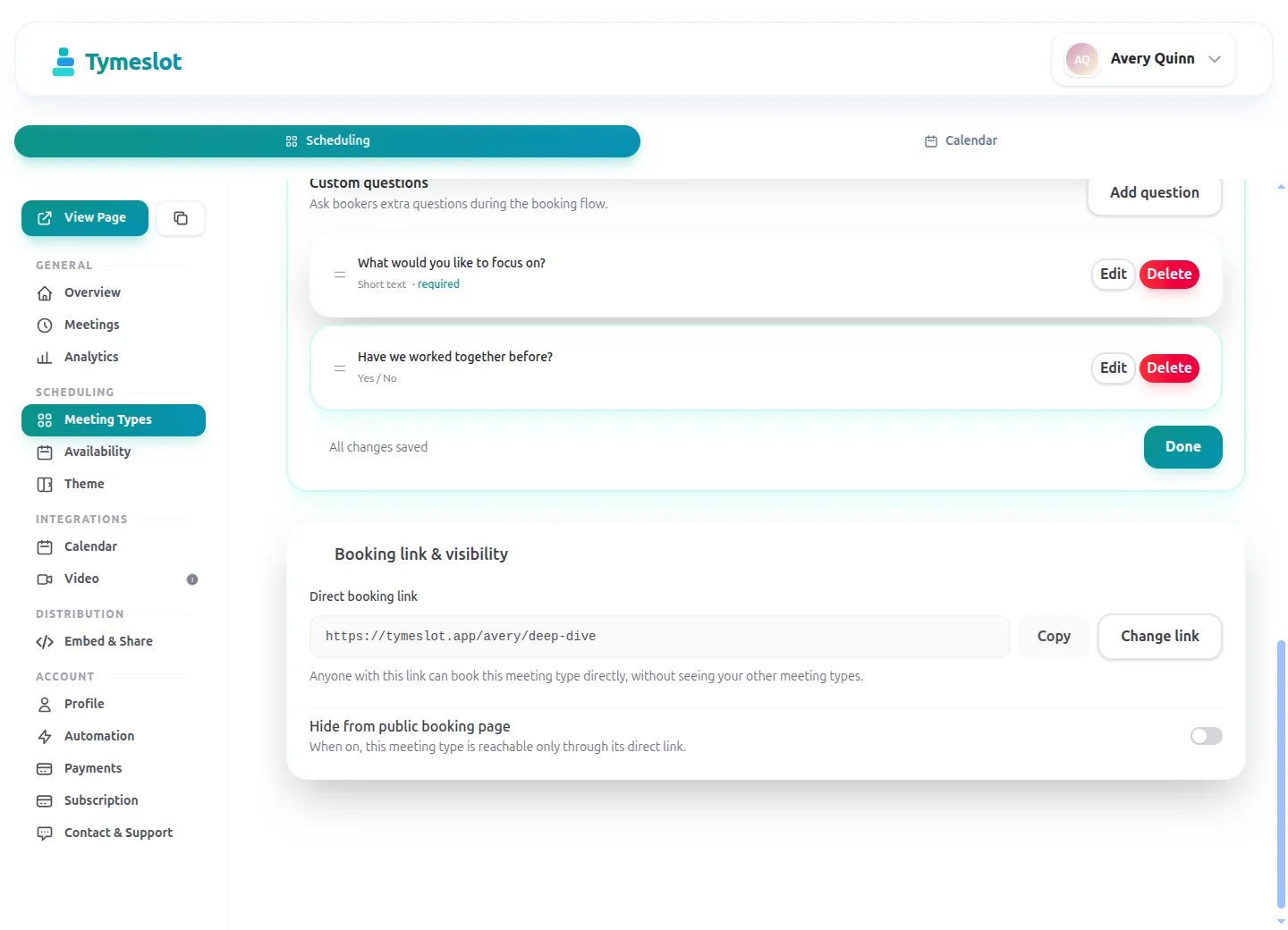
Daj każdemu stałemu klientowi ukryty typ spotkania na cotygodniowe spotkanie. Nie pojawia się na publicznej stronie, a jego wyłączenie zamyka link, gdy współpraca się kończy.
Klienci rezerwują w swojej strefie czasowej
Potencjalni i obecni klienci widzą twoje godziny w swoim czasie lokalnym, a potwierdzenie też, więc klient w innym kraju rezerwuje dokładnie tę godzinę, o którą mu chodzi.
Rozmowy wstępne z twojej strony
Osadź rozmowę wstępną na swojej stronie w treści, jako okienko lub pływający przycisk albo podlinkuj ją w stopce e-maila i profilu na LinkedInie.
Przypomnienia, których nie wysyłasz
Wybierz, kiedy wychodzą przypomnienia e-mail dla każdego typu spotkania. Klienci i dodani przez nich goście dostają je bez jednego napisanego przez ciebie słowa.
Płatne rozmowy wstępne lub audyty
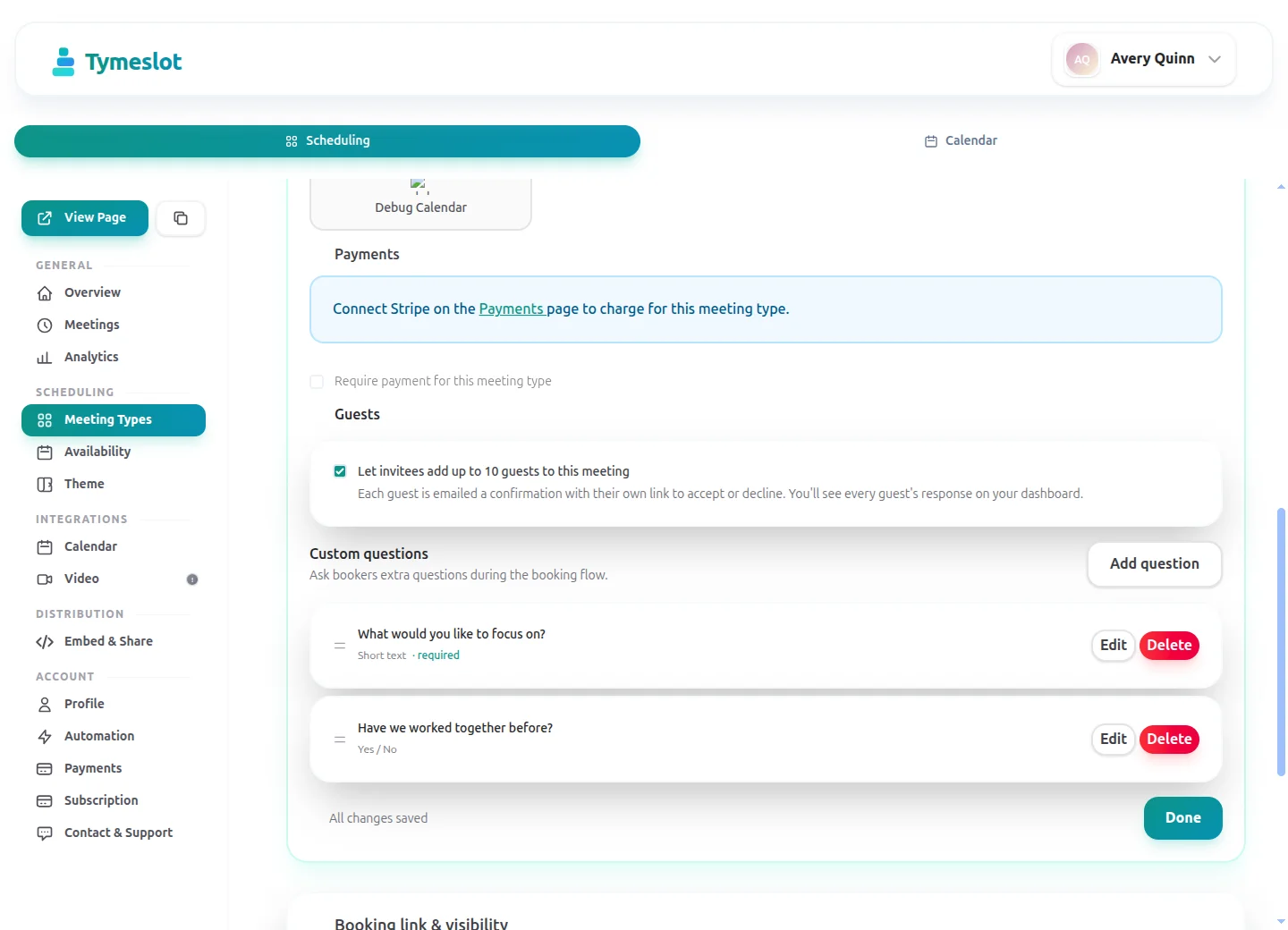
W planie Pro ustaw stałą cenę typu spotkania, na przykład audytu procesów, a klient zapłaci przez twoje własne konto Stripe przy rezerwacji.
Zobacz różnicę
Ten sam zawód. Zupełnie inne umawianie spotkań.
Bez Tymeslot
Z Tymeslot
Typowe scenariusze umawiania spotkań
Jak Wirtualni asystenci korzystają z Tymeslot na co dzień.
Jak wirtualni asystenci zamieniają zapytania w rozmowy wstępne?
Właściciel firmy, który szuka asystenta, zwykle jest już przeciążony. Link do rezerwacji, który działa od pierwszego kliknięcia, to zapowiedź usługi; łańcuch e-maili o dostępności to jej przeciwieństwo.
- Utwórz publiczny 30-minutowy typ spotkania „Rozmowa wstępna” i umieść go na stronie kontaktowej.
- W planie Pro zapytaj, jakie zadania chce przekazać i ile mniej więcej godzin miesięcznie przewiduje.
- Tymeslot tworzy link wideo i od razu wysyła potwierdzenie.
- Zaczynasz rozmowę, wiedząc, czego firma potrzebuje, bez e-maila przed rozmową.
Jak wirtualni asystenci prowadzą wdrożenie nowego klienta?
Spotkanie wdrożeniowe ustawia całą współpracę: jakie narzędzia, jakie dostępy, jakie zadania na początek. Idzie lepiej, gdy klient przychodzi przygotowany.
- Utwórz ukryty 90-minutowy typ spotkania „Wdrożenie klienta” i wyślij link po podpisaniu umowy.
- Wypisz w opisie typu spotkania dostępy i dokumenty, które klient powinien mieć gotowe, bo widzi go przed wyborem godziny.
- Ustaw minimalne wyprzedzenie 48 godzin, żeby klient miał czas zebrać wszystko z tej listy.
- Przypomnienia wychodzą 24 godziny i godzinę wcześniej, żeby spotkanie nie zaskoczyło klienta nieprzygotowanego.
Jak wirtualni asystenci zarządzają cotygodniowymi spotkaniami z kilkoma klientami?
Pięciu klientów to pięć cotygodniowych spotkań w różnych strefach czasowych i przy różnych planach podróży. Każde przesuwane mailowo daje razem godzinę tygodniowo.
- Utwórz ukryty 20-minutowy typ spotkania cotygodniowego dla każdego stałego klienta i wyślij każdy link tylko temu klientowi.
- Podłącz kalendarze w przestrzeni roboczej każdego klienta, żeby spotkanie zarezerwowane z tobą przez zespół klienta blokowało ten czas dla wszystkich innych.
- Klienci sami przesuwają swoje spotkanie z e-maila z potwierdzeniem, gdy wyjeżdżają.
- Wyłącz typ spotkania klienta, gdy współpraca się kończy, a jego link przestanie działać.
Konfiguracja na start: Wirtualni asystenci
Zalecane ustawienia na początek. Każde z nich możesz zmienić w panelu.
Rozmowa wstępna
- Czas trwania
- 30 min
- Bufor
- 10 min
- Minimalne wyprzedzenie
- 12 godzin
- Maksymalne wyprzedzenie
- 2 tygodnie
- Płatność przy rezerwacji
- Brak
Wdrożenie klienta
- Czas trwania
- 90 min
- Bufor
- 15 min
- Minimalne wyprzedzenie
- 2 dni
- Maksymalne wyprzedzenie
- 3 tygodnie
- Płatność przy rezerwacji
- Brak
Cotygodniowe spotkanie
- Czas trwania
- 20 min
- Bufor
- 10 min
- Minimalne wyprzedzenie
- 12 godzin
- Maksymalne wyprzedzenie
- 2 tygodnie
- Płatność przy rezerwacji
- Brak
Pytania wstępne
- Jakie zadania chcesz przekazać na początek?
- Ile mniej więcej godzin miesięcznie przewidujesz?
- Z jakich narzędzi twoja firma korzysta na co dzień?
- W jakiej strefie czasowej jesteś?
Nigdy nie pytaj w formularzu rezerwacji o hasła ani dostępy do kont; wymieniajcie je przez menedżer haseł, gdy klient podpisze umowę. Wdrożenie wymaga dłuższego wyprzedzenia i buforu niż dwa pozostałe typy, więc daj mu osobny harmonogram dostępności.
Pytania wstępne i płatności przy rezerwacji są w usłudze zarządzanej częścią planu Pro, a na własnym serwerze są darmowe.
Tymeslot w porównaniu z Paperbell, Calendly i SavvyCal
Fakty z własnych stron każdego dostawcy, z datą, kiedy je sprawdziliśmy.
| Funkcja | Tymeslot | Paperbell | Calendly | SavvyCal |
|---|---|---|---|---|
| Darmowy plan | Tak: nielimitowane rezerwacje i typy spotkań | Darmowe konto do konfiguracji przed wyborem płatnego planu | Tak, ograniczony do 1 typu wydarzenia i 1 kalendarza | Nie: tylko bezpłatny okres próbny; do aktywacji linków potrzebny jest plan płatny |
| Cena na start | Pro €9/mies., stała cena; własny serwer za darmo | Jeden plan, rozliczany w cenie 97 USD miesięcznie lub 970 USD rocznie | 10 USD za użytkownika miesięcznie, rozliczane rocznie | Od 10 USD za użytkownika miesięcznie; rozliczenie roczne oszczędza 2 miesiące |
| Hosting w UE | Tak, w Niemczech | Nie sprawdzono | Nie: dane są przechowywane w centrach danych w USA | Nie: hosting w USA (Wirginia) |
| Własny serwer | Tak: Docker, Cloudron lub Railway | Nie: tylko usługa hostowana | Nie: tylko usługa hostowana | Nie: tylko usługa hostowana |
| Open source | Tak, GNU AGPLv3 | Nie: tylko usługa hostowana | Nie: tylko usługa hostowana | Nie: tylko usługa hostowana |
| Strona rezerwacji bez zewnętrznych skryptów | Bez trackerów reklamowych; reCAPTCHA w formularzu rezerwacji | Nie sprawdzono | Nie: występują odwołania do skryptów podmiotów trzecich (Stripe, reCAPTCHA, Airbrake, Google Tag Manager) | Nie: ładowane są skrypty podmiotów trzecich (Tally, Help Scout, PostHog) |
| Zaliczka lub płatność przy rezerwacji | Pro lub własny serwer: stała kwota przez Stripe | Tak: plany płatności i opłaty wstępne; pierwsza płatność pobierana przy zakupie | Tylko płatne plany: Stripe lub PayPal przy rezerwacji | Tylko plan Premium: płatne rezerwacje |
| Własne pytania wstępne | Pro lub własny serwer: 10 typów pytań | Tak: konfigurowalne ankiety wstępne | Tak: do 10 pytań na typ wydarzenia, we wszystkich planach | Tak: własne pytania w linkach do rezerwacji |
| Podpisana umowa powierzenia przetwarzania danych | Tylko plan Enterprise | Regulamin wskazuje Paperbell jako podmiot przetwarzający | Tak: akceptowana razem z warunkami dla klientów | Tak: akceptowana razem z warunkami korzystania |
Źródła: Paperbell: Cennik Paperbell (sprawdzono: 5 października 2026) Paperbell: FAQ Paperbell (sprawdzono: 5 października 2026) Paperbell: Regulamin Paperbell (sprawdzono: 5 października 2026) Paperbell: Opłaty startowe w Paperbell (sprawdzono: 5 października 2026) Calendly: Cennik Calendly (sprawdzono: 5 października 2026) Calendly: Przechowywanie danych w Calendly (sprawdzono: 5 października 2026) Calendly: Aneks Calendly o przetwarzaniu danych (sprawdzono: 5 października 2026) Calendly: Demonstracyjna strona rezerwacji Calendly (sprawdzono: 5 października 2026) Calendly: Pytania do zaproszonych w Calendly (sprawdzono: 5 października 2026) SavvyCal: Cennik SavvyCal (sprawdzono: 5 października 2026) SavvyCal: Bezpieczeństwo i hosting SavvyCal (sprawdzono: 5 października 2026) SavvyCal: Aneks SavvyCal o przetwarzaniu danych (sprawdzono: 5 października 2026) SavvyCal: Własne pytania w SavvyCal (sprawdzono: 5 października 2026) SavvyCal: Demonstracyjna strona rezerwacji SavvyCal (sprawdzono: 5 października 2026)
Jak wybrać
Co sprawdzić przed wyborem
- Sprawdź, gdzie są przechowywane dane klientów i czy umowa powierzenia przetwarzania danych jest częścią twojego planu.
- Policz koszt dla wielkości swojej firmy: cena za użytkownika rośnie z każdym współpracownikiem.
- Sprawdź, czy narzędzie synchronizuje się ze standardem kalendarza, którego używa twoja firma, na przykład CalDAV.
- Sprawdź, czy przy rezerwacji możesz pobrać opłatę lub zaliczkę i w którym planie.
- Spróbuj osadzić stronę rezerwacji na stronie swojej firmy.
- Zapytaj, jak wyeksportujesz dane, jeśli zrezygnujesz.
Ile czasu możesz zaoszczędzić?
Dopasuj wartości do swojej działalności i zobacz, ile możesz zaoszczędzić.
Oblicz, ile czasu zaoszczędzisz
Przesuń suwaki, aby dopasować je do swojej działalności.
160
min zaoszczędzonych tygodniowo
138,7
godz. zaoszczędzonych rocznie
13 870 zł
roczna wartość zaoszczędzonego czasu
Z jakich kalendarzy i narzędzi wirtualni asystenci korzystają razem z Tymeslot?
Łączy się z narzędziami, których już używasz. Bez dodatkowej konfiguracji.
Zacznij za darmo, przejdź na Pro, gdy zechcesz
Podstawowe umawianie spotkań jest zawsze bezpłatne. Bez karty kredytowej.
Free
€0 / mies.
- Nielimitowane rezerwacje i typy spotkań
- Synchronizacja kalendarza (Google, Outlook, CalDAV)
- Automatyczne pokoje wideo (Meet, Teams, Zoom, Jitsi, Nextcloud Talk i inne)
- Strona rezerwacji pod adresem tymeslot.app/twoja-nazwa
- Przypomnienia i powiadomienia e-mail
- Oba motywy stron rezerwacji i osadzanie na stronie
Pro
€9 / mies.
- Wszystko z planu Free
- Własne pytania wstępne przy rezerwacji
- Płatności przy rezerwacji przez twoje własne konto Stripe
- Bez oznaczenia Tymeslot na stronach rezerwacji
- Analityka rezerwacji i automatyzacje
Zobacz Tymeslot w akcji
Wypróbuj oba motywy rezerwacji na żywo – bez zakładania konta.
Najczęściej zadawane pytania
Czy Tymeslot spełnia wymogi RODO wobec wirtualnych asystentów i ich klientów?
Czy Tymeslot może zarządzać kalendarzami moich klientów za mnie jako wirtualnego asystenta?
Jak wirtualni asystenci ograniczają opuszczone spotkania i rozmowy wstępne?
Jak Tymeslot wypada na tle SavvyCal dla wirtualnych asystentów?
Czy wirtualni asystenci mogą hostować Tymeslot na własnym serwerze?
Czy Tymeslot jest darmowy dla wirtualnych asystentów?
Jakie kalendarze i narzędzia wideo wirtualni asystenci mogą podłączyć do Tymeslot?
Przechodzisz z innego narzędzia do rezerwacji? Zobacz, jak Tymeslot wypada na tle Calendly, Cal.com i innych
Chcesz odzyskać swój czas?
Dostępny plan bezpłatny. Bez karty kredytowej. Konfiguracja w 5 minut.